В данном Уроке мы с Вами не вдаваясь в подробности языка программирования и нюансов настроек напишем свою первую программу, зальем ее и проверим как она работает. Работать мы будем с PLIC xc7a35tfgg484в среде программирования Vivado.
В наших уроках я буду использовать следующую плату: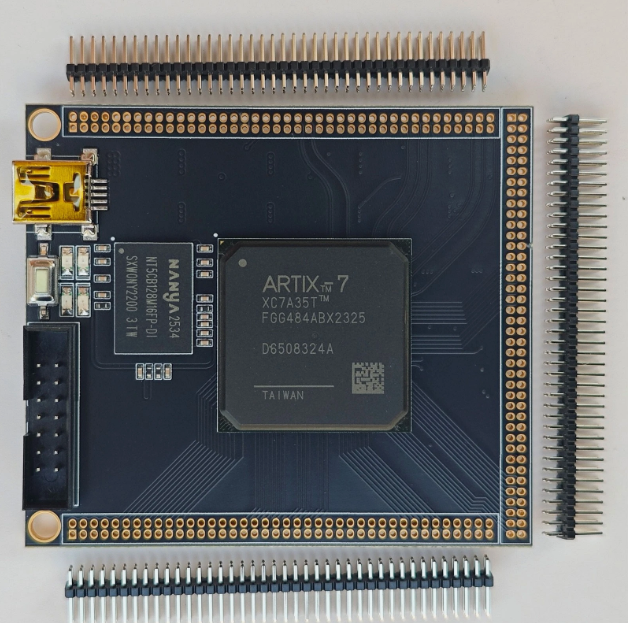
После запуска программы нам необходимо указать, что мы будем создавать новый проект: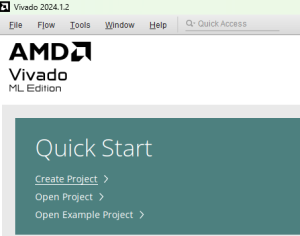
После нажимаем Далее и вводим название проекта и путь где он будет хранится: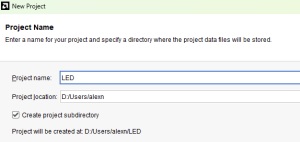 При нажатии далее, мы попадаем в следующее меню, где мы все оставляем без изменений: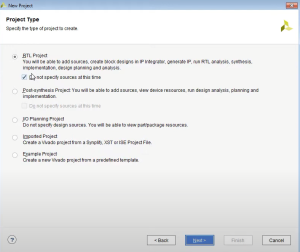
В следующем меню мы выбираем тип микросхемы с которой будем работать: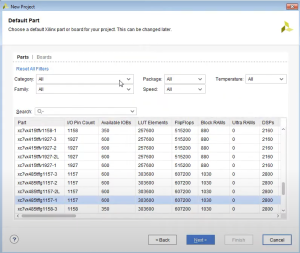 У меня микросхема XC7A35tfgg484abx.
Дальше нажимаем далее два раза и перед нами откроется рабочее окно: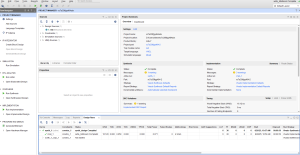
Для ознакомления и проверки что у нас все работает, мы напишем не большую программу для мигания светодиодами. Многие вещи по началу покажутся сложными или не понятными, мы все детали обсудим далее в других уроках. Сейчас у нас цель залить первый наш программный код и убедится, что все работает.
Для начало нам нужно создать файл, где будет у нас описываться логика роботы. Для этого выбираем Design Source и нажимаем плюсик: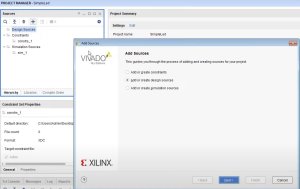 Нажимаем далее и добавляем в проект новый исходник:
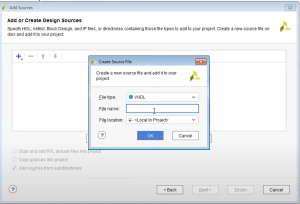 Вписываем свое название файла и нажимаем кнопку Ок. Дальше нажимаем кнопку Далее и Финиш. На этом этапе файл создан.
Открываем данный файл двойным нажатием на него и вставляем внутрь данный код:
Так как это нулевой урок, детально по коду мы пройдемся в следующих уроках. В данном коде мы использовали внутренний таймер для тактирования, он имеет очень плохую точность, но для проверки работы (мигание светодиодов) он нам подойдет. У нас 3 светодиода которые будут мигать по очереди.
Теперь необходимо привязать наши ножки в программе к физическим ножкам. Для этого мы нажимаем Run Sinthesis: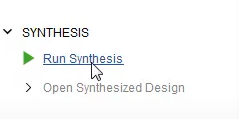
После окончания синтеза, мы можем перейти к нашим ножкам нажав Open Synthesized Design: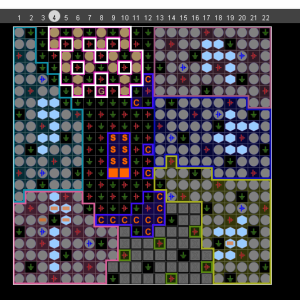
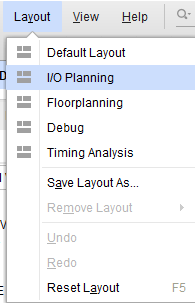
Если у Вас не появилось данное окно, проверьте, что Вы находитесь именно в режиме настроек ножек:
Дальше назначаем физические ножки в соответствии с ножками в программе:

На разъеме мои светодиоды сидят на J3:
led0 (C14) — 25N
led1 (F14) — 24P
led2 (F13) — 24N
Пока оставляете как у меня, если у Вас светодиоды сидят на других ножках — переназначьте их. Особенности настроек рассмотрим в следующих уроках.
Теперь нажмем Cntr+S , появится окно, в котором мы должны указать имя файла в котором у нас будут храниться наши настройки ножек: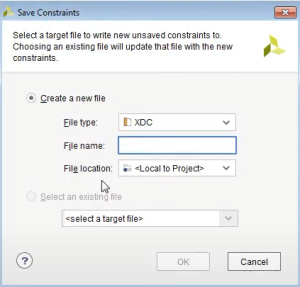
После сохранения открываем наш файл: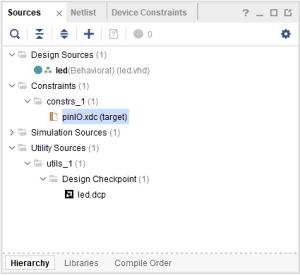
Теперь пришло время открыть файл pinIO.xdc у Вас должно выйти следующее:
set_property PACKAGE_PIN C14 [get_ports led0]
set_property PACKAGE_PIN F14 [get_ports led1]
set_property PACKAGE_PIN F13 [get_ports led2]
set_property IOSTANDARD LVCMOS33 [get_ports led0]
set_property IOSTANDARD LVCMOS33 [get_ports led1]
set_property IOSTANDARD LVCMOS33 [get_ports led2]
# Quad SPI Flash
set_property CONFIG_MODE SPIx4 [current_design]
set_property BITSTREAM.CONFIG.SPI_BUSWIDTH 4 [current_design]
Строчку # Quad SPI Flash мы дописали вручную, так как у нас на плате есть Flash и мы в ней будем хранить наш программный код.
Дальше мы запускаем снова Run Synthesis по окончанию процессу запускаем Run Inplementation и дожидаемся окончания процесса.
И теперь мы можем нажать кнопку Generate Bitstream, дожидаемся окончания процесса. Если у Вас все прошло благополучно, открываем Open Hardware Manager, подключаем нашу плату до программатора и подаем на не питания. После данных действий нажимаем Open Target:
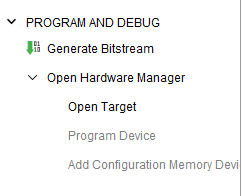
Если у Вас все подключено верно, наша плата должна увидеться: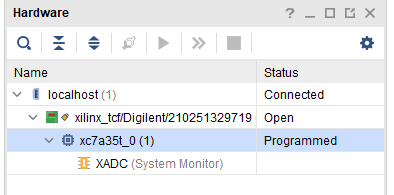 Дальше выбираем режим программирование нашего устройства: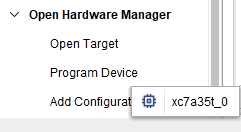
Дальше указываем месторасположение нашего файла (обычно он по умолчанию сам добавляется):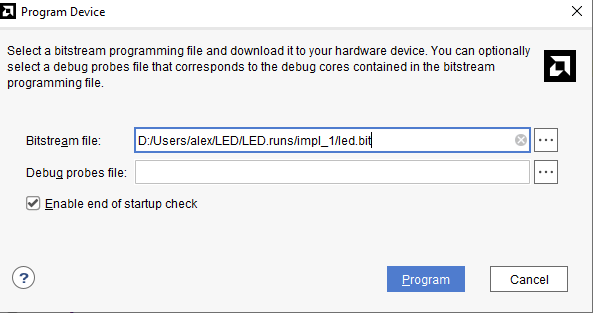 И наша программа автоматически заливается. Нам остается только подключить светодиоды к выбранным ножкам и увидеть их мигание.
Но если Вы сейчас снимите питание и снова подадите — у Вас программа не сохраниться, мы залили программу во временную память, где можно проверить как она работает и если, что то пошло не так — можно снять питание и старая программа восстановится.
Как сохранить программу во Flash памяти рассмотрим в следующем уроке.