В этом уроке мы создадим первый проект в Quartus Prime Lite для CPLD MAX II EPM240T100C5 и сделаем простую проверку: при нажатии кнопки будет загораться светодиод.
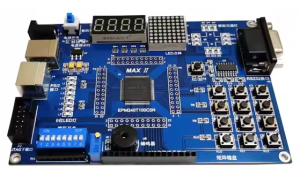
Я использую готовую отладочную плату MAX II:
Создание проекта в Quartus Prime Lite
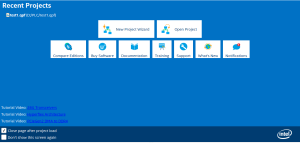
Запускаем программу Quartus Prime Lite и создаём новый проект. Для этого нажимаем кнопку New Project Wizard.
Далее указываем имя проекта и папку, в которой он будет храниться. После этого нажимаем Next до выбора микросхемы.
На этапе выбора устройства указываем свою микросхему:
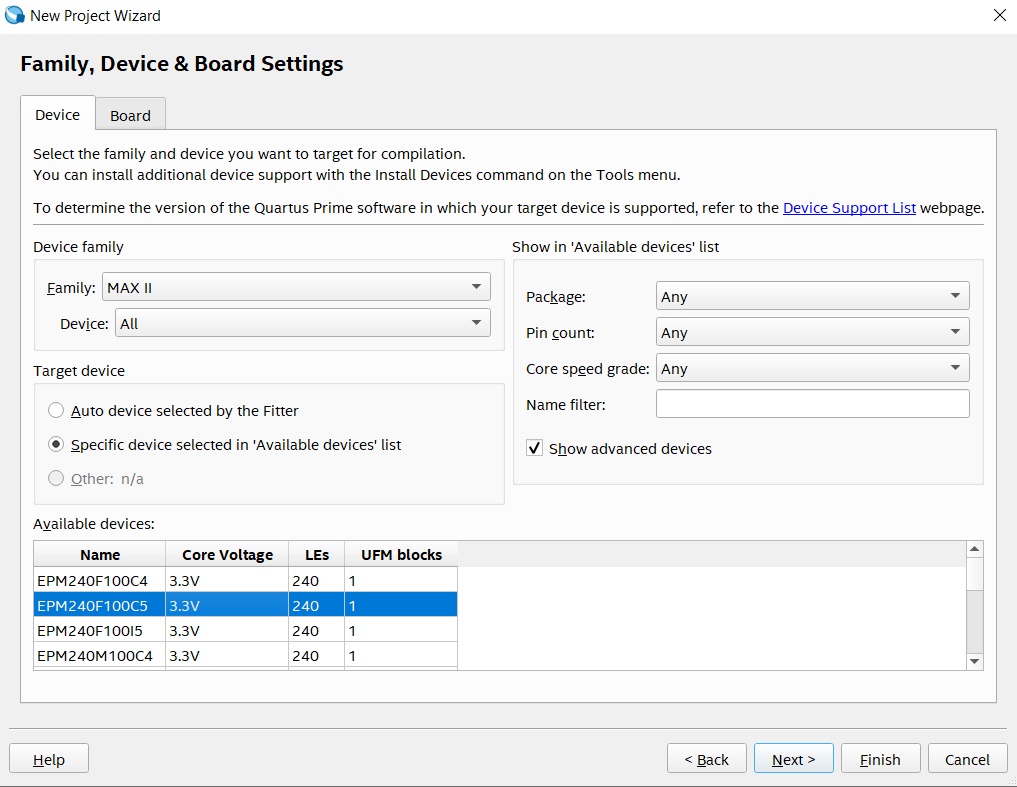
После выбора микросхемы можно нажать Finish и завершить создание проекта.
Добавление Verilog-файла
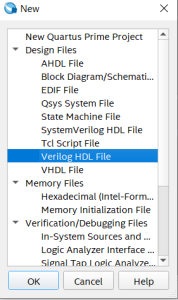
После создания проекта нужно добавить рабочий файл, в котором будет находиться код. Для этого нажимаем Ctrl + N и выбираем Verilog HDL File.
Теперь у нас есть файл, в котором можно писать Verilog-код. Для начала сделаем простую программу: при нажатии кнопки будет включаться светодиод.
module LED1(
    input  wire BTN,
    output wire LED
);

assign LED = BTN;   // Если логика обратная, используйте: assign LED = ~BTN;

endmodule
Важно: если на вашей плате кнопка или светодиод работают с обратной логикой, вместо
assign LED = BTN; нужно использовать assign LED = ~BTN;.
Компиляция проекта
Для запуска компиляции нажимаем Ctrl + K. Quartus проверит проект на наличие ошибок.
Если имя модуля в коде указано как LED1, то желательно сохранить файл как LED1.v или назначить этот модуль как Top-Level Entity в настройках проекта.
Назначение выводов микросхемы
Теперь нужно связать входы и выходы из Verilog-кода с реальными ножками микросхемы. Для этого открываем окно назначения выводов через меню или нажимаем Ctrl + Shift + N.
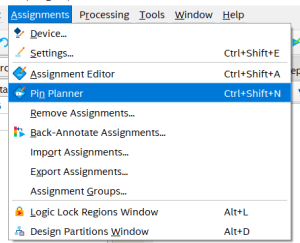
Откроется окно, где нужно назначить реальные ножки микросхемы для сигналов BTN и LED.

Ножки нужно назначать согласно схеме вашей отладочной платы. После назначения выводов окно можно закрыть — изменения сохраняются автоматически.
После этого снова запускаем компиляцию и проверяем, чтобы проект собрался без ошибок.
Прошивка CPLD MAX II
Если проект скомпилировался без ошибок, нажимаем кнопку программирования.
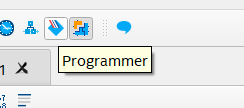
После этого откроется окно программатора.
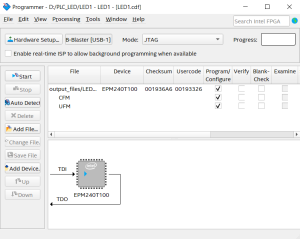
Нажимаем кнопку Start и загружаем прошивку в устройство. После успешной прошивки проверяем работу программы: при нажатии кнопки должен загораться светодиод.
Итог
В этом уроке мы создали первый проект в Quartus Prime Lite, добавили Verilog-файл, назначили выводы микросхемы и загрузили проект в CPLD MAX II EPM240T100C5.