Урок №0. Устанавливаем microPython на ESP8266
В этом уроке подготовим микроконтроллер ESP8266 к работе с языком программирования microPython.
Для этого загрузим в ESP8266 прошивку microPython, а затем подключимся к микроконтроллеру через последовательный порт и проверим, что система запускается правильно.

Скачиваем прошивку microPython
Для начала необходимо скачать прошивку microPython, предназначенную для микроконтроллера ESP8266.
Сделать это можно на официальном сайте: MicroPython .
Нам нужен файл прошивки для ESP8266. После скачивания запомните папку, в которой находится файл — он понадобится при записи прошивки.
Записываем прошивку в ESP8266
Для записи прошивки в микроконтроллер в данном уроке используется программа NodeMCU PyFlasher.
В старом варианте урока программа была доступна по следующей ссылке: NodeMCU PyFlasher .
Подключаем плату ESP8266 к компьютеру через USB и запускаем программу.
В первую очередь необходимо выбрать номер COM-порта, к которому подключена наша плата.

Как узнать номер COM-порта
Номер порта можно посмотреть в диспетчере устройств Windows.
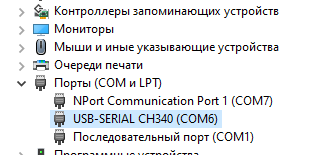
Если на компьютере установлена Arduino IDE, номер COM-порта можно посмотреть и там.
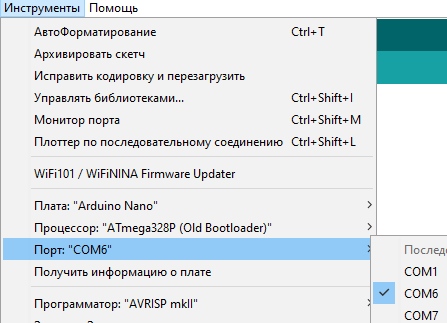
После выбора правильного порта указываем скачанный файл прошивки microPython и выполняем запись в ESP8266.
После завершения записи необходимо перезагрузить микроконтроллер: отключить и снова подать питание или нажать кнопку Reset.
Проверяем работу microPython через PuTTY
Теперь необходимо проверить, что ESP8266 действительно загрузился с новой прошивкой.
Для подключения через последовательный порт будем использовать программу PuTTY.
Запускаем PuTTY, выбираем последовательное соединение и указываем COM-порт нашей платы.
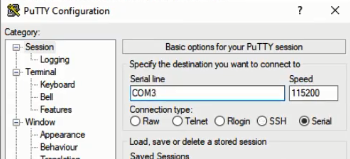
Номер COM-порта у вас может отличаться от показанного на изображении. Всегда выбирайте порт, который соответствует вашей плате ESP8266.
После подключения нажимаем кнопку Reset на плате ESP8266.
В окне терминала должна появиться информация о запущенной прошивке microPython. Точный текст может немного отличаться в зависимости от установленной версии.

Если после перезагрузки ESP8266 в терминале появляется приглашение microPython, прошивка установлена успешно и микроконтроллер готов выполнять команды на языке microPython.
Что мы сделали
- скачали прошивку microPython для ESP8266;
- определили COM-порт платы;
- записали прошивку в микроконтроллер;
- перезагрузили ESP8266;
- подключились к плате через PuTTY;
- убедились, что microPython запускается.
В следующем уроке напишем первую программу на microPython и заставим ESP8266 мигать светодиодом.